<%@ Register Tagprefix="SharePoint" Namespace="Microsoft.SharePoint.WebControls" Assembly="Microsoft.SharePoint, Version=16.0.0.0, Culture=neutral, PublicKeyToken=71e9bce111e9429c" %>
DtA StO Brunssum
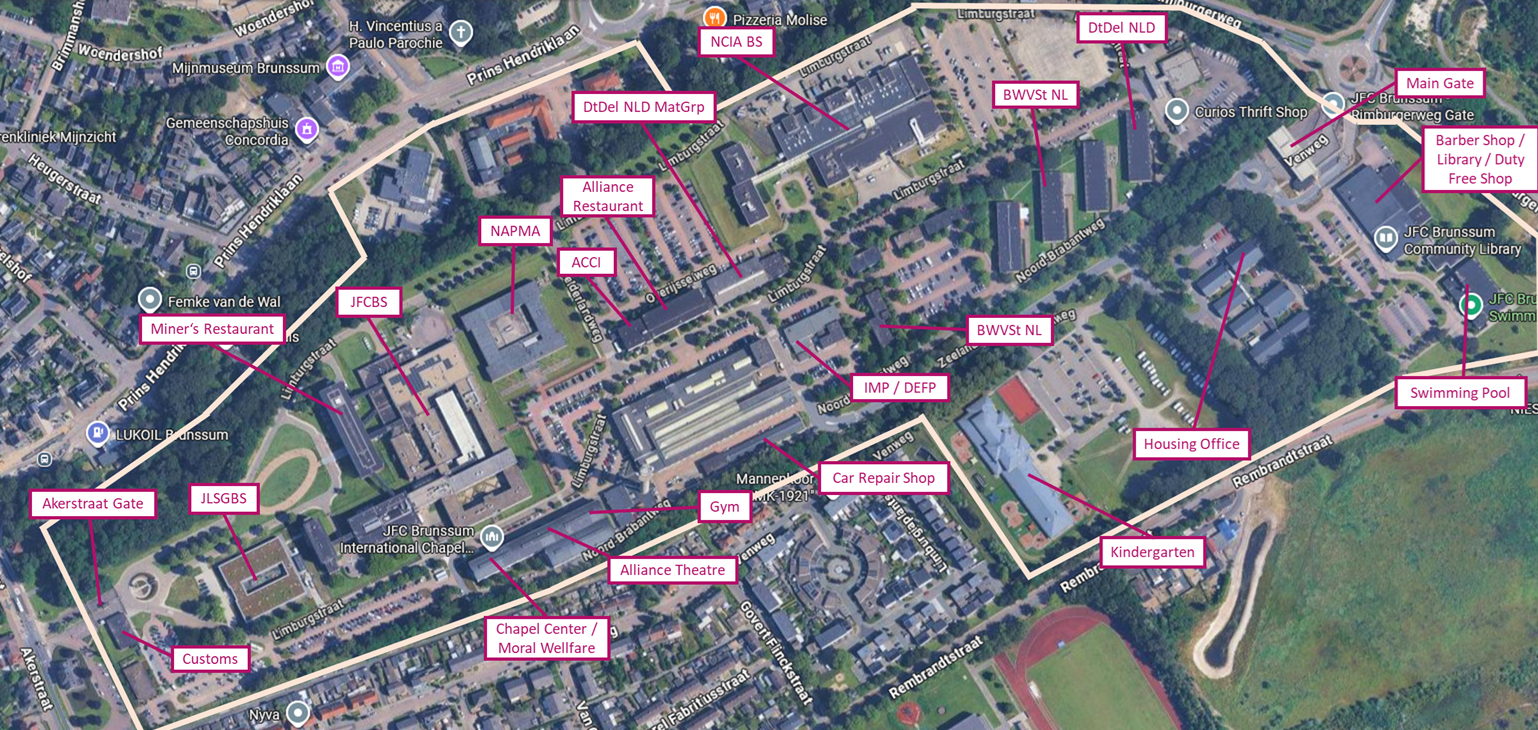
![Lageplan]()
Suche
- Geben Sie im Suchfeld einen Konferenzraum, einen Namen, eine Abteilung oder eine Raumnummer ein.
- Die Suchergebnisse erscheinen automatisch unterhalb des Suchfeldes.
- Klicken Sie auf ein Ergebnis, um den entsprechenden Raum hervorzuheben und zur richtigen Etage zu wechseln.
- Der X-Button leert das Suchfeld und setzt die Markierung zurück.
Zoom-Funktion
- + / -: Vergrössern oder verkleinern Sie den Plan schrittweise.
- Reset: Setzt den Zoom wieder auf die Anfangseinstellung zurück und positioniert die Karte wieder oben links im Fenster.
- Der aktuelle Zoom-Level wird zwischen den Buttons angezeigt.
- Sie können den Plan auch mit gedrückter linker Maustaste verschieben (Drag & Drop).
- Wenn der Mauscursor auf einem Plan ist, können Sie mit dem Mausrad rein und raus zoomen.
Raum-Boxen
- Jede farbige Box auf dem Plan repräsentiert einen Raum.
- Die Farbe zeigt die zugehörige Abteilung an.
- Mouseover: Zeigt einen Tooltip mit den Namen der Personen im Raum.
- Klick: Öffnet ein Popup mit allen Details zu den Personen.
- Dunkelgraue Boxen kennzeichnen Konferenzräume.
- Hellgraue Boxen kennzeichnen Räume, in denen keine DtA vorhanden sind.
Gebäude
- Wählen Sie in der Seitenleiste das gewünschte Gebäude aus.
- Der Plan wechselt automatisch zur entsprechenden Darstellung.
- Unten rechts wird Ihnen in der Lagekarte die Position des Gebäudes im Standort angezeigt.
Einheiten
- Klicken Sie auf eine Einheiten in der Seitenleiste, um eine Liste mit allen Angehörigen der ausgewählten Einheit anzuzeigen.
- Sie können dann in der Liste einen Eintrag anklicken, um die zugehörigen Details zu sehen.
Abteilungen
- Klicken Sie auf eine Abteilung in der Seitenleiste, um eine Liste mit allen Personen anzuzeigen, die zur ausgewählten Abteilung gehören.
- Sie können dann in der Liste einen Eintrag anklicken, um die zugehörigen Details zu sehen.
Personen
- Klicken Sie auf Alle Personen, um eine Liste mit allen in der Datenbank hinterlegten Personen zu öffnen.
- Die Liste Personen ohne Raumzuordnung zeigt alle Personen an, die keinem Raum zugeordnet wurden.
- Sie können dann in der entsprechenden Liste einen Eintrag anklicken, um die zugehörigen Details zu sehen.
Weiteres
- Klicken Sie den Button
 Points of Interest an, um eine Liste interessanter Punkte zu sehen.
- Klicken Sie den Button
 Konferenzräume an, um eine Liste aller Konferenzäume zu öffnen.
- Sie können dann in der entsprechenden Liste einen Eintrag anklicken, um die zugehörigen Details zu sehen.
- Mit
 Leere Räume ausblenden können Sie alle Räume ausblenden, in denen keine DtA vorhanden sind bzw. mit
Leere Räume einblenden diese Räume wieder einblenden.
Standortplan
- Der Standortplan zeigt eine Karte des Standortes mit allen wichtigen Punkten.
Änderungen melden
- Haben Sie einen Fehler gefunden oder möchten eine Änderung melden, klicken Sie oben links auf
 .
.
- Es öffnet sich eine neue E-Mail, mit der Sie die Änderungen melden können.
Beenden
- Über den Button < Zurück gelangen Sie wieder zum SharePoint Portal der DtDel NLD.
Stand der Daten: ...